Te duele el cuello. Sientes la espalda baja como si hubieras estado en una lucha libre. ¿Y ese hormigueo en las muñecas? Sí, no se va solo.
Si llevas varios meses teletrabajando, probablemente te habrás dado cuenta de algo: tu silla de comedor y tu portátil ya no sirven. Lo cierto es que la mayoría de las oficinas en casa son un desastre ergonómico a punto de ocurrir. Pero aquí tienes la buena noticia: arreglarlo no requiere una reforma completa ni una fortuna.

Esta guía te guía para crear un espacio de trabajo que realmente apoye tu cuerpo en lugar de oponerse a él. Hablamos de soluciones reales, no de consejos genéricos que has escuchado miles de veces.
Por qué tu configuración actual probablemente te esté perjudicando (y ni siquiera lo sabes)
Empecemos con la incómoda verdad: la mayoría de las personas no se dan cuenta de que su espacio de trabajo les está causando daño hasta que el dolor se vuelve insoportable. Puede que pienses que estás bien porque no sufres constantemente, pero el malestar crónico es la forma en que tu cuerpo pide ayuda a gritos.
El oficinista estadounidense promedio pasa sentado 6,5 horas al día. Cuando se trabaja desde casa, esa cifra suele ascender a 8-10 horas porque no hay desplazamientos, ni caminar a las reuniones, ni motivos para abandonar el escritorio. Esta permanencia prolongada crea una cascada de problemas:
Compresión espinal: Cada hora que pasas sentado, tu columna se comprime aproximadamente un 1 %. Puede que no parezca mucho, pero durante una jornada laboral completa, te encoges. Esta compresión comprime los nervios, reduce el flujo sanguíneo y provoca esos dolores persistentes que no desaparecen.

Tensión en los flexores de cadera: Al sentarse, los flexores de cadera permanecen acortados durante horas. Con el tiempo, se adaptan a esta posición, empujando la pelvis hacia adelante y provocando dolor lumbar que persiste incluso al ponerse de pie.
Postura de cabeza adelantada: Por cada centímetro que la cabeza se desplaza hacia adelante desde su posición neutra, se añaden 4.5 kg de presión a los músculos del cuello. La mayoría de los usuarios de portátiles tienen la cabeza entre 5 y 7.5 cm adelantada, lo que significa que el cuello soporta entre 9 y 14 kg adicionales durante todo el día.
La solución no es simplemente "sentarse erguido" o "tomar descansos". Necesita un espacio de trabajo diseñado para favorecer posturas neutras sin esfuerzo consciente constante.
La Fundación: Cómo elegir el escritorio adecuado para tu estilo de trabajo
Tu escritorio es la base de todo lo demás. Si te equivocas en esto, nada más importa. Si te equivocas, habrás resuelto la mitad de tus problemas ergonómicos incluso antes de sentarte.
Por qué los escritorios de pie son realmente importantes (más allá de las exageraciones)
Los escritorios de pie se han promocionado hasta el cansancio, pero esto es lo que la investigación realmente demuestra: alternar entre estar sentado y de pie a lo largo del día reduce el dolor lumbar en un 32 % y mejora la comodidad general en un 46 %. La clave es "alternar": estar de pie todo el día es tan malo como estar sentado todo el día.

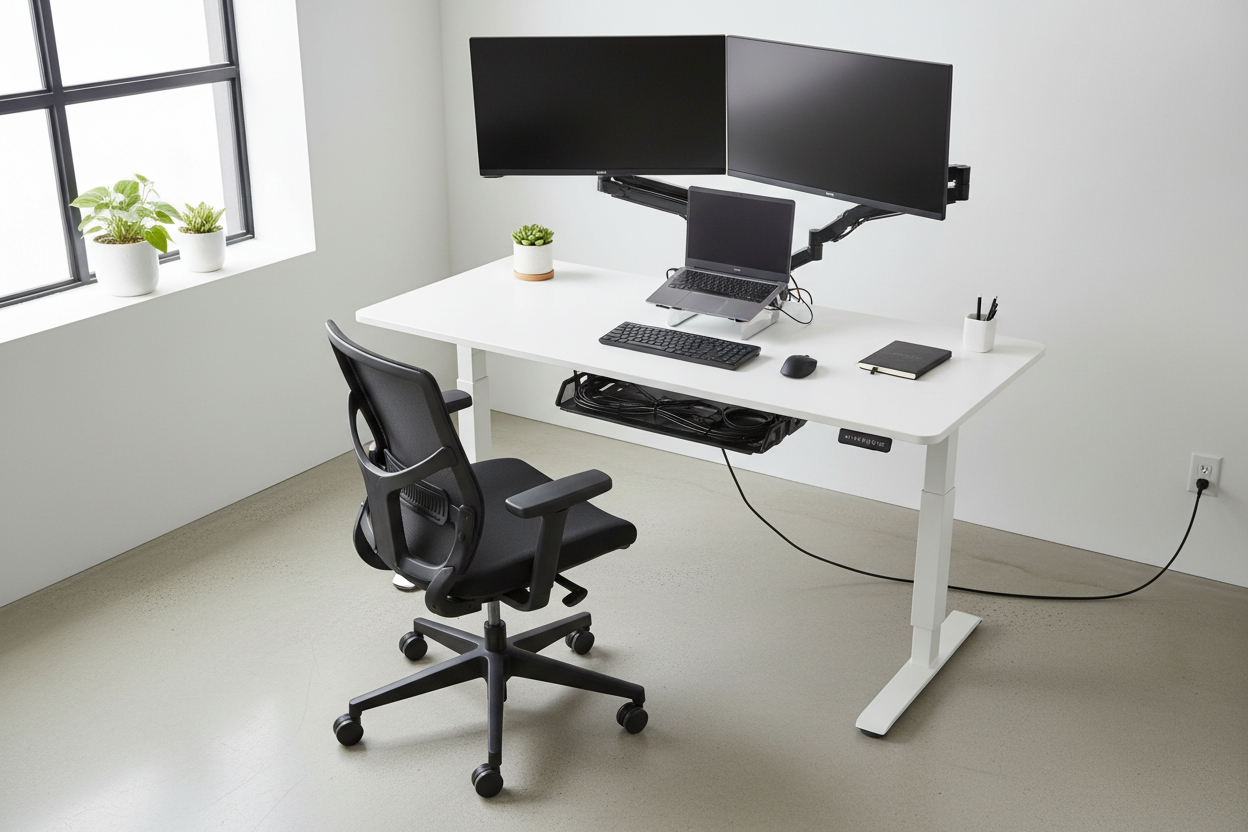
El escritorio eléctrico ergonómico de pie de 40'' x 24'' (599,99 $) soluciona este problema con tres ajustes de altura programables. Puedes guardar tu altura ideal para sentarte, para estar de pie e incluso una altura de apoyo para cuando prefieras un punto intermedio. El motor eléctrico se ajusta de forma suave y silenciosa (menos de 50 decibeles), para que no interrumpas las videollamadas cada vez que cambies de posición.
Lo que hace que valga la pena invertir en este escritorio es su capacidad de peso: 800 kg. No es solo publicidad engañosa. Significa que el escritorio no se tambalea al escribir, no tiembla al apoyarse y se mantiene firme incluso con dos monitores, una laptop y todos tus demás equipos encima.
El sistema de gestión de cables integrado (orificios traseros y ganchos laterales) mantiene los cables organizados sin los típicos enredos. Esto es más importante de lo que crees: el desorden de cables crea estrés visual y dificulta la limpieza del espacio de trabajo.
Compre el escritorio eléctrico de pie de 40" →
Tamaño del escritorio: ¿Cuánto espacio necesitas realmente?
Este es un error que casi todos cometen: comprar un escritorio demasiado pequeño. Necesitas espacio para tu(s) monitor(es), teclado, ratón, portátil, taza de café, y aún así tener espacio para trabajar. El ancho mínimo cómodo es de 122 cm si usas un solo monitor y de 152 cm si usas dos.
La profundidad también importa. Un escritorio de 60 cm de profundidad ofrece el espacio justo para un monitor y un teclado. Una profundidad de 76 cm es ideal porque permite colocar el monitor a la distancia adecuada (entre 50 y 66 cm de los ojos) y, al mismo tiempo, tener espacio frente al teclado para que las muñecas descansen.
La silla que no te destrozará la espalda: lo que realmente importa
Probablemente hayas oído que necesitas una "silla ergonómica", pero ¿qué significa eso realmente? La mayoría de las sillas de oficina que se comercializan como ergonómicas son simplemente sillas normales con acolchado adicional y un precio más elevado.
Una silla verdaderamente ergonómica tiene estas características no negociables:

Soporte lumbar ajustable: No se trata solo de un respaldo curvo, sino de un soporte ajustable que puede mover hacia arriba, abajo, adelante y atrás para adaptarse a la curvatura natural de su columna. La silla de oficina ergonómica con soporte lumbar ($459.00) utiliza un diseño dinámico de doble respaldo que se mueve con usted en lugar de obligarlo a permanecer en una sola posición.
Reposabrazos 3D: Los reposabrazos deben ajustarse en tres dimensiones: altura, ancho y ángulo. Esto permite colocarlos de forma que los hombros se mantengan relajados y los codos descansen a 90 grados sin encorvarse ni estirarse.
Ajuste de la profundidad del asiento: Si el asiento es demasiado profundo, presiona la parte posterior de las rodillas e interrumpe la circulación. Si es demasiado bajo, los muslos no reciben el soporte adecuado. Se necesita un espacio de 5 a 10 cm entre el borde del asiento y la parte posterior de las rodillas.
Función de reclinación con control de tensión: La reclinación de 115 a 135 grados alivia la presión sobre la columna vertebral y te ofrece variedad de posturas a lo largo del día. El control de tensión te permite ajustar la fuerza necesaria para reclinarte, para que no tengas que luchar constantemente contra la silla ni caerte hacia atrás.
La silla mencionada cumple con todos estos requisitos e incluye un respaldo de malla transpirable que realmente funciona. Las sillas de malla económicas utilizan un material delgado que se estira y pierde soporte en cuestión de meses. Esta utiliza una malla de alta densidad que mantiene la tensión y permite el flujo de aire incluso durante largas sesiones de trabajo.
Cuenta con certificación BIFMA, lo que significa que ha sido probada en seguridad y durabilidad según los estándares de oficinas comerciales. Su capacidad de peso de 136 kg no solo soporta usuarios más pesados, sino que también es un indicador de la calidad general de la construcción y su durabilidad.
Consigue la silla de oficina ergonómica →
Cómo ajustar correctamente su silla (la mayoría de la gente se equivoca)
Tener una silla ajustable no sirve de nada si no se ajusta correctamente. Aquí está la secuencia correcta:
Paso 1: Altura del asiento. Siéntese completamente hacia atrás en la silla. Los pies deben estar apoyados en el suelo con los muslos paralelos. Las rodillas deben estar a 90 grados o ligeramente más bajas que las caderas. Si los pies no llegan al suelo, necesitará un reposapiés.
Paso 2: Profundidad del asiento. Ajuste el asiento de modo que haya entre 5 y 10 cm entre el borde y la parte posterior de las rodillas. Debería poder deslizar los dedos cómodamente en este espacio.
Paso 3: Soporte lumbar. La curva del respaldo debe coincidir con la curva de la zona lumbar. Ajuste el soporte lumbar hacia arriba o hacia abajo hasta que sienta una presión uniforme en toda la zona lumbar, no solo en un punto.
Paso 4: Reposabrazos. Ajuste la altura para que sus hombros estén relajados (ni encogidos ni hundidos) y sus codos descansen a 90 grados. Los reposabrazos deben sujetar sus antebrazos sin obligarlo a inclinarse hacia un lado.
Paso 5: Tensión de reclinación. Ajuste la tensión de manera que pueda reclinarse con una presión suave, pero sin que la silla lo tire hacia atrás. Debe poder reclinarse y que la silla lo sostenga sin esfuerzo.
Configuración del monitor: deja de estirar el cuello
La posición del monitor tiene un impacto directo en el dolor de cuello, la fatiga visual y los dolores de cabeza. El consejo habitual es "la parte superior de la pantalla a la altura de los ojos", pero eso es demasiado simplista y, a menudo, erróneo.
La altura correcta del monitor depende de su preferencia de ángulo de visión y del tipo de trabajo que realice. Para la mayoría de las personas, el centro de la pantalla debe estar entre 15 y 20 grados por debajo de la altura horizontal de los ojos. Esto crea una ligera inclinación hacia abajo, más cómoda para una visualización prolongada y reduce la sequedad ocular.
Si realizas trabajos detallados que requieren leer texto pequeño, quizás prefieras la pantalla un poco más alta. Si realizas trabajos creativos que requieren ver toda la pantalla a la vez, es mejor colocarla un poco más abajo.
Configuración de un solo monitor

El brazo articulado para un solo monitor (139,99 $) te da control total sobre la posición del monitor. El mecanismo de resorte de gas te permite ajustar la altura, la inclinación, el giro y la rotación con una sola mano: sin herramientas, sin perillas que apretar, sin forcejeos con el monitor para colocarlo donde quieras.
Esto es importante porque la posición ideal del monitor cambia a lo largo del día. Cuando estás sentado, prefieres el monitor a una altura determinada. Cuando estás de pie, lo necesitas más alto. Al reclinarte en la silla para leer, quizás quieras inclinarla hacia abajo. El brazo del monitor facilita estos ajustes.
El brazo admite pantallas de 13 a 32 pulgadas y hasta 8 kg, lo que abarca desde un monitor básico de oficina hasta una gran pantalla 4K. Utiliza montaje VESA (75 x 75 mm o 100 x 100 mm), el estándar de la industria. Si su monitor es de la última década, es compatible.
El organizador de cables integrado mantiene los cables organizados y ocultos. Puedes pasarlos por el propio brazo para evitar cables colgando por el escritorio.
Comprar el brazo para un solo monitor →
Configuración de dos monitores
Si utiliza dos monitores, la colocación se vuelve más compleja. Una configuración incorrecta genera una rotación constante del cuello y un desequilibrio muscular. Una configuración correcta resulta natural y reduce la necesidad de girar la cabeza.
El soporte de escritorio para dos monitores Rackora (99,00 $-139,00 $) viene preensamblado, lo cual es mucho más importante de lo que parece. La mayoría de los brazos para dos monitores requieren entre 30 y 60 minutos de ensamblaje y ajuste antes de poder usarlos. Este viene listo para usar.
Cada brazo soporta hasta 9 kg y se ajusta de forma independiente en un rango de altura de 40 cm. Esto significa que puede colocar el monitor principal directamente frente a usted y el monitor secundario ligeramente a un lado y más abajo: la configuración más ergonómica para dos monitores.
Los brazos ajustables de tres puntos te ofrecen un control preciso del ángulo y la distancia. Puedes acercar los monitores para enfocar los detalles, alejarlos para ver ambas pantallas a la vez y girarlos a orientación vertical para codificar o revisar documentos.
Usuarios de portátiles: su configuración necesita la mayor ayuda
Las laptops son una pesadilla ergonómica. La pantalla es demasiado baja, el teclado demasiado alto y te obligan a adoptar una postura encorvada que garantiza dolor de cuello y hombros.
La solución es sencilla: separa la pantalla del teclado. Usa un soporte para portátil para elevar la pantalla a la altura de los ojos y luego añade un teclado y un ratón externos.

El soporte para portátil Rackora Ergo Edición Elite (US$79.99) está fabricado en aleación de aluminio, lo que significa que es lo suficientemente resistente como para sostener tu portátil sin tambalearse, pero lo suficientemente ligero como para moverlo fácilmente. La altura y el ángulo ajustables te permiten colocar la pantalla exactamente donde la necesitas.
El diseño abierto mejora la ventilación alrededor de tu portátil, lo que evita la limitación térmica durante tareas intensivas. Si alguna vez has notado que tu portátil se ralentiza durante las videollamadas o al ejecutar varios programas, el sobrecalentamiento suele ser la causa. Una mejor refrigeración se traduce en un mejor rendimiento.
Su diseño plegable facilita su transporte y almacenamiento si trabajas desde diferentes ubicaciones. Es compatible con portátiles de 10 a 17 pulgadas, desde un ultrabook pequeño hasta un portátil gaming de gran tamaño.
Las almohadillas de silicona antideslizantes mantienen tu portátil seguro sin rayar la carcasa. El organizador de cables integrado mantiene organizados el cable de carga y otros cables.
Posición del teclado y el ratón: los detalles que importan
La posición del teclado y el ratón afecta las muñecas, los antebrazos, los hombros y el cuello. Pequeños ajustes en esta posición pueden eliminar el dolor que has padecido durante meses.
Posición del teclado: El teclado debe estar directamente frente a usted, no a un lado. El centro del teclado (generalmente las teclas G y H) debe estar alineado con el centro de su cuerpo. Esto evita que se gire hacia un lado al escribir.
Los codos deben estar a 90 grados o ligeramente más abiertos (100-110 grados). Las muñecas deben estar rectas, sin doblarse hacia arriba, hacia abajo ni hacia los lados. Si tiene que doblar las muñecas para escribir, el teclado está mal colocado.
Posición del ratón: El ratón debe estar a la misma altura que el teclado y lo suficientemente cerca como para que no tenga que estirarse para alcanzarlo. Estirarse hacia adelante o hacia los lados genera tensión en el hombro y, con el tiempo, puede provocar problemas de manguito rotador.
Si usas un trackpad en tu portátil, obligas a tu mano a adoptar una posición incómoda cada vez que mueves el cursor. Consigue un ratón externo. No tiene por qué ser caro; incluso un ratón inalámbrico básico es mejor que un trackpad por ergonomía.
Iluminación: El factor olvidado que causa fatiga visual y dolores de cabeza
La mala iluminación causa más problemas de los que la mayoría de la gente cree. La fatiga visual, los dolores de cabeza, la dificultad para enfocar y la fatiga al final del día suelen ser problemas de iluminación, no de tiempo frente a la pantalla.
La iluminación ideal del espacio de trabajo tiene tres componentes:
Iluminación ambiental: Iluminación general de la habitación, lo suficientemente brillante para ver con claridad, pero no tan brillante que deslumbre la pantalla. La luz natural es la mejor opción, pero si trabaja en una habitación sin ventanas, utilice iluminación superior con regulador de intensidad para poder ajustarla a lo largo del día.
Iluminación de trabajo: Una lámpara de escritorio que ilumina el teclado, la computadora portátil y la superficie del escritorio sin iluminar directamente los ojos ni deslumbrar la pantalla. Colóquela al lado del monitor, no detrás.
Iluminación de polarización: Una fuente de luz detrás del monitor reduce el contraste entre la pantalla brillante y la pared oscura que está detrás. Esto reduce la fatiga visual al pasar mucho tiempo frente a la pantalla. Puedes usar una simple tira LED o una retroiluminación específica para el monitor.
Evite trabajar en una habitación oscura con solo la pantalla iluminando. El alto contraste obliga a sus pupilas a ajustarse constantemente, lo que causa fatiga ocular y dolores de cabeza.
La regla 20-20-20 y otras estrategias de microruptura
Incluso con una configuración ergonómica perfecta, sigue siendo necesario moverse. Permanecer en una posición durante demasiado tiempo causa problemas, por muy buena que sea.
La regla 20-20-20 es sencilla: cada 20 minutos, mira algo a 6 metros de distancia durante 20 segundos. Esto permite que los músculos oculares descansen de concentrarse en la pantalla y reduce la fatiga visual.
Pero necesitas más que solo descansos para los ojos. Aquí tienes estrategias de microdescansos que realmente funcionan:
La transición de pie: Si tiene un escritorio de pie, cambie de posición cada 30-45 minutos. No espere a sentirse incómodo; cambie antes de sentir la necesidad de moverse.
Rotación de hombros: Cada hora, realiza 10 rotaciones lentas de hombros hacia atrás. Esto contrarresta la postura adelantada de hombros que se desarrolla al trabajar con la computadora.
Estiramiento del flexor de cadera: Ponte de pie, da un paso hacia adelante en posición de zancada y mantén la posición durante 30 segundos de cada lado. Esto revierte la tensión del flexor de cadera que se produce al sentarse.
Liberación del cuello: Inclina suavemente la cabeza hacia un lado, llevando la oreja hacia el hombro. Mantén la posición durante 20 segundos y luego cambia de lado. Esto libera la tensión en los músculos del cuello que sostienen la cabeza durante todo el día.
Configura un temporizador o usa una aplicación para recordarte que debes tomar estos descansos. No lo recordarás por ti mismo: estarás absorto en el trabajo y te darás cuenta de que han pasado tres horas sin moverte.
Gestión de cables: menos desorden, menos estrés
Esto puede parecer insignificante, pero el desorden de cables genera un estrés leve que se acumula a lo largo del día. El caos visual dificulta la concentración y crea una sensación de desorganización incluso cuando todo lo demás está en orden.
A continuación se muestra un sistema sencillo de gestión de cables:
Paso 1: Reduce los cables. Usa periféricos inalámbricos siempre que sea posible: teclado, ratón, auriculares. Menos cables significa menos cosas que gestionar.
Paso 2: Conecte los cables. Use abrazaderas o un pasacables para agruparlos y páselos por el borde trasero del escritorio o por la pata.
Paso 3: Etiqueta los cables. Usa etiquetas o cinta de color para marcar qué cable va a cada dispositivo. Esto te ahorrará tiempo al desconectar algo o solucionar un problema de conexión.
Paso 4: Usa una regleta con soporte. Fija la regleta a la parte inferior o trasera de la pata del escritorio. Esto la mantiene accesible pero oculta, y evita que los cables se enreden en el suelo.
Temperatura y calidad del aire: los asesinos ocultos de la productividad
La temperatura de tu espacio de trabajo afecta tu concentración, energía y comodidad más de lo que probablemente te imaginas. La temperatura óptima para trabajar en la oficina es de 21 a 23 °C (70 a 73 °F). Por debajo de 20 °C, sentirás frío y distracción. Por encima de 24 °C, te sentirás lento y tendrás dificultades para concentrarte.
Si no puede controlar la temperatura de la habitación, ajuste su ropa o utilice un pequeño ventilador de escritorio o un calentador de ambiente para crear un microclima confortable alrededor de su espacio de trabajo.
La calidad del aire también importa. El aire viciado y cargado te cansa y te deja confuso. Si trabajas en una habitación con la puerta cerrada todo el día, respiras aire reciclado con bajo contenido de oxígeno y alto contenido de CO2. Abre una ventana de 5 a 10 minutos cada hora o usa un purificador de aire con filtro HEPA para mantener el aire fresco.
Las plantas también ayudan. Unas cuantas plantas pequeñas en tu escritorio o en una estantería cercana mejoran la calidad del aire y aportan interés visual a tu espacio de trabajo. Las plantas serpiente, los potos y las plantas araña son opciones de bajo mantenimiento que prosperan en entornos de oficina.
Personalizar su configuración: no hay una solución única para todos
Todo lo que contiene esta guía se basa en principios ergonómicos e investigaciones, pero cada cuerpo es único. Lo que funciona perfectamente para otra persona podría no funcionar para usted.
Presta atención a cómo te sientes a lo largo del día. Si sientes dolor o molestias en una zona específica, tu cuerpo te está diciendo que algo necesita ajustarse. No lo ignores esperando que desaparezca, no lo hará.
Haz pequeños ajustes y dales tiempo para que surtan efecto. Cambia una cosa a la vez para que puedas distinguir qué te ayuda y qué no. Si cambias todo a la vez y te sientes mejor, no sabrás qué cambio marcó la diferencia.
Toma fotos de tu configuración de lado y de frente. Compara tu postura con las pautas ergonómicas de este artículo. A menudo, detectarás problemas en las fotos que no percibes cuando estás sentado en tu escritorio.
La mentalidad inversora: por qué los equipos baratos cuestan más a largo plazo
Quizás estés viendo los precios de esta guía y pienses: "Es demasiado caro". Pero considera la alternativa.
Un escritorio barato que se tambalea y no se ajusta correctamente te frustrará a diario. Una silla barata que no te da soporte te causará dolor de espalda que empeora con el tiempo. Los brazos de monitor baratos que se deslizan hacia abajo durante el día te obligarán a reajustar la pantalla constantemente.
El costo de una mala ergonomía no es sólo el precio del equipo barato: también son las visitas al quiropráctico, la fisioterapia, los analgésicos, la menor productividad y los problemas de salud a largo plazo que se desarrollan a partir de años de mala postura.
Un equipo ergonómico de calidad es una inversión en su salud y productividad. Se amortiza con la reducción del dolor, una mejor concentración y la posibilidad de trabajar cómodamente durante años en lugar de meses.
Poniéndolo todo junto: Su plan de acción
La creación de un espacio de trabajo ergonómico no tiene por qué hacerse de golpe. Aquí tienes un enfoque priorizado según el impacto:
Prioridad 1: Altura de la silla y el escritorio. Son la base. Si solo puedes permitirte una mejora ahora mismo, compra una silla adecuada o un escritorio de pie. Todo lo demás se basa en esta base.
Prioridad 2: Posición del monitor. Si usas una laptop, consigue un soporte y un teclado externo. Si usas un monitor de escritorio, consigue un brazo para monitor. Fijar la altura de la pantalla elimina el dolor de cuello más rápido que cualquier otra cosa.
Prioridad 3: Teclado y ratón. Si usas un trackpad en tu portátil, consigue un ratón externo. Si el teclado te obliga a adoptar posturas incómodas, cámbialo.
Prioridad 4: Iluminación y ambiente. Añada iluminación de trabajo, ajuste la temperatura ambiente y mejore la calidad del aire. Estos cambios son económicos, pero tienen un impacto notable en la comodidad y la concentración.
Prioridad 5: Gestión de cables y personalización. Una vez que tengas lo básico, perfecciona tu configuración con una mejor gestión de cables, plantas y toques personales que hagan de tu espacio de trabajo un lugar donde realmente quieras pasar el tiempo.
Preguntas frecuentes
¿Cuánto tiempo se tarda en adaptarse a un escritorio de pie?
La mayoría de las personas necesitan de 2 a 4 semanas para desarrollar su tolerancia a estar de pie. Empieza con 15 a 20 minutos de pie por hora y aumenta gradualmente. No intentes estar de pie todo el día inmediatamente; te cansarás y te rendirás. El objetivo es alternar entre estar sentado y de pie, no reemplazar la posición sentada por completo.
¿Realmente vale la pena una silla ergonómica cara?
Sí, si pasas sentado más de 4 horas al día. Una silla ergonómica de calidad dura de 7 a 10 años y previene el dolor crónico, cuyo tratamiento es mucho más costoso que el precio de la silla. Las sillas baratas se desgastan en 1 o 2 años y no ofrecen el soporte adecuado, ni siquiera cuando son nuevas.
¿Cuál es la distancia ideal del monitor a mis ojos?
De 50 a 66 cm (la longitud del brazo) para la mayoría de las personas. Si tiene que inclinarse hacia adelante para leer texto, el monitor está demasiado lejos o el tamaño de fuente es demasiado pequeño. Si se inclina hacia atrás, está demasiado cerca.
¿Debo utilizar un reposapiés?
Si sus pies no descansan planos sobre el suelo cuando la silla está a la altura correcta, sí. Un reposapiés evita que sus piernas cuelguen y mejora la circulación. Debe estar ligeramente inclinado (5-15 grados) y colocado de manera que sus rodillas queden a 90 grados o ligeramente más abajo que sus caderas.
¿Con qué frecuencia debo tomar descansos?
Microdescansos (20-30 segundos) cada 20 minutos para el descanso ocular. Descansos de movimiento (2-3 minutos) cada hora para ponerse de pie, estirarse y caminar. Descansos más largos (10-15 minutos) cada 2-3 horas para desconectarse completamente del espacio de trabajo.
¿Puedo utilizar un escritorio normal con un brazo para monitor?
Sí, siempre que su escritorio sea resistente y tenga un borde plano para la abrazadera. La mayoría de los brazos para monitor utilizan una abrazadera en C que se fija al borde del escritorio o un soporte con ojal que pasa por un orificio en el escritorio. Compruebe el grosor de su escritorio: la mayoría de las abrazaderas son compatibles con escritorios de entre 1,0 y 8,9 cm de grosor.
¿Cuál es la mejor manera de colocar dos monitores?
Coloque el monitor principal directamente frente a usted y el monitor secundario a un lado, en un ángulo de 30 a 45 grados. Ambos monitores deben estar a la misma altura, con la parte superior de las pantallas a la altura de los ojos o ligeramente por debajo. Si usa ambos monitores por igual, colóquelos uno al lado del otro, con el espacio entre ellos centrado frente a usted.
¿Necesito un teclado y un mouse separados si tengo una computadora portátil?
Sí, si trabajas con tu portátil más de dos horas al día. Usar el teclado y el trackpad integrados te obliga a encorvarte con el cuello hacia abajo. Un soporte para portátil con teclado y ratón externos te permite colocar la pantalla a la altura de los ojos, manteniendo las manos en una posición neutral.
¿Cómo sé si mi silla está ajustada correctamente?
Verifique estos puntos: pies planos sobre el suelo, muslos paralelos al suelo, 2-4 pulgadas entre el borde del asiento y la parte posterior de las rodillas, espalda baja apoyada por la curva lumbar, hombros relajados con los codos a 90 grados, apoyabrazos sosteniendo los antebrazos sin forzar los hombros hacia arriba o hacia abajo.
¿Cuál es la diferencia entre un brazo de monitor barato y uno caro?
Calidad de construcción, ajuste suave y estabilidad. Los brazos económicos se desvían con el tiempo, requieren un ajuste constante y se tambalean al escribir. Los brazos de calidad utilizan resortes de gas que mantienen la posición sin desviarse, se ajustan suavemente con una mano y se mantienen firmes incluso con un monitor pesado.
Reflexiones finales: Tu espacio de trabajo, tu salud
Pasas un tercio de tu vida trabajando. Si trabajas desde casa, tu espacio de trabajo es donde pasarás entre 40 y 50 horas semanales durante años. Es demasiado tiempo para pasarlo con dolor o incomodidad.
Crear un espacio de trabajo ergonómico no se trata de comprar el equipo más caro ni de seguir reglas rígidas. Se trata de crear un entorno que apoye tu cuerpo, reduzca la tensión y te permita concentrarte en tu trabajo en lugar de en tu dolor de espalda.
Empieza con lo básico: una silla adecuada, una altura de escritorio correcta y una buena posición del monitor. Ve mejorando con el tiempo según lo permita tu presupuesto. Presta atención a cómo se siente tu cuerpo y haz ajustes cuando algo no funcione.
Tu yo futuro te agradecerá la inversión que hagas hoy.
Aviso legal: Este contenido es solo para fines informativos y no constituye asesoramiento médico. Si sufre dolor crónico o intenso, consulte con un profesional de la salud o un fisioterapeuta.
