Dein Nacken schmerzt. Dein Rücken fühlt sich an, als hättest du einen Wrestlingkampf hinter dir. Und dieses Kribbeln in den Handgelenken? Ja, das geht nicht von allein weg.
Wer schon länger als ein paar Monate im Homeoffice arbeitet, hat wahrscheinlich schon etwas festgestellt: Die gewohnte Kombination aus Esszimmerstuhl und Laptop ist einfach nicht mehr optimal. Fakt ist: Die meisten Heimarbeitsplätze sind ergonomisch gesehen eine Katastrophe mit Ansage. Aber die gute Nachricht ist: Eine Lösung erfordert weder eine komplette Umgestaltung noch ein Vermögen.

Dieser Leitfaden zeigt Ihnen, wie Sie einen Arbeitsplatz gestalten, der Ihren Körper optimal unterstützt, anstatt ihm im Weg zu stehen. Wir bieten Ihnen konkrete Lösungen, keine altbekannten Ratschläge.
Warum Ihre aktuelle Konfiguration Ihnen wahrscheinlich schadet (und Sie es nicht einmal merken)
Beginnen wir mit der unangenehmen Wahrheit: Die meisten Menschen merken erst, dass ihr Arbeitsplatz ihnen schadet, wenn die Schmerzen unerträglich werden. Man mag denken, es gehe einem gut, weil man nicht ständig Schmerzen hat, aber chronische Beschwerden sind ein Hilferuf des Körpers.
Der durchschnittliche amerikanische Büroangestellte sitzt 6,5 Stunden pro Tag. Im Homeoffice steigt diese Zahl oft auf 8–10 Stunden, da der Arbeitsweg entfällt, keine Wege zu Besprechungen anfallen und es keinen Grund gibt, den Schreibtisch zu verlassen. Dieses lange Sitzen führt zu einer Reihe von Problemen:
Kompression der Wirbelsäule: Jede Stunde, die Sie sitzen, wird Ihre Wirbelsäule um etwa 1 % gestaucht. Das klingt vielleicht nicht viel, aber im Laufe eines vollen Arbeitstages schrumpft Ihre Wirbelsäule förmlich. Diese Kompression drückt auf Nerven, verringert die Durchblutung und verursacht diese hartnäckigen Schmerzen, die einfach nicht verschwinden wollen.

Verkürzte Hüftbeuger: Beim Sitzen bleiben die Hüftbeuger stundenlang verkürzt. Mit der Zeit gewöhnen sie sich an diese Position, ziehen das Becken nach vorn und verursachen so Rückenschmerzen, die auch beim Aufstehen anhalten.
Vorgebeugte Kopfhaltung: Jeder Zentimeter, den Ihr Kopf aus seiner neutralen Position nach vorne geneigt ist, erhöht den Druck auf Ihre Nackenmuskulatur um etwa 4,5 Kilogramm. Die meisten Laptop-Nutzer halten ihren Kopf 5–7,5 Zentimeter nach vorne geneigt, wodurch ihr Nacken den ganzen Tag über zusätzlich 9–14 Kilogramm tragen muss.
Die Lösung besteht nicht einfach darin, „aufrecht zu sitzen“ oder „Pausen zu machen“. Sie benötigen einen Arbeitsplatz, der so gestaltet ist, dass er neutrale Körperhaltungen ohne ständige bewusste Anstrengung unterstützt.
Die Grundlage: Den richtigen Schreibtisch für Ihren Arbeitsstil auswählen
Ihr Schreibtisch ist die Basis für alles andere. Wenn Sie hier etwas falsch machen, ist alles andere bedeutungslos. Machen Sie es richtig, haben Sie die Hälfte Ihrer ergonomischen Probleme gelöst, noch bevor Sie sich hinsetzen.
Warum Stehtische tatsächlich wichtig sind (Jenseits des Hypes)
Stehpulte werden bis zum Überdruss beworben, doch die Forschung zeigt Folgendes: Der Wechsel zwischen Sitzen und Stehen im Laufe des Tages reduziert Rückenschmerzen um 32 % und verbessert den allgemeinen Komfort um 46 %. Entscheidend ist hierbei der Wechsel – ganztägiges Stehen ist genauso schädlich wie ganztägiges Sitzen.

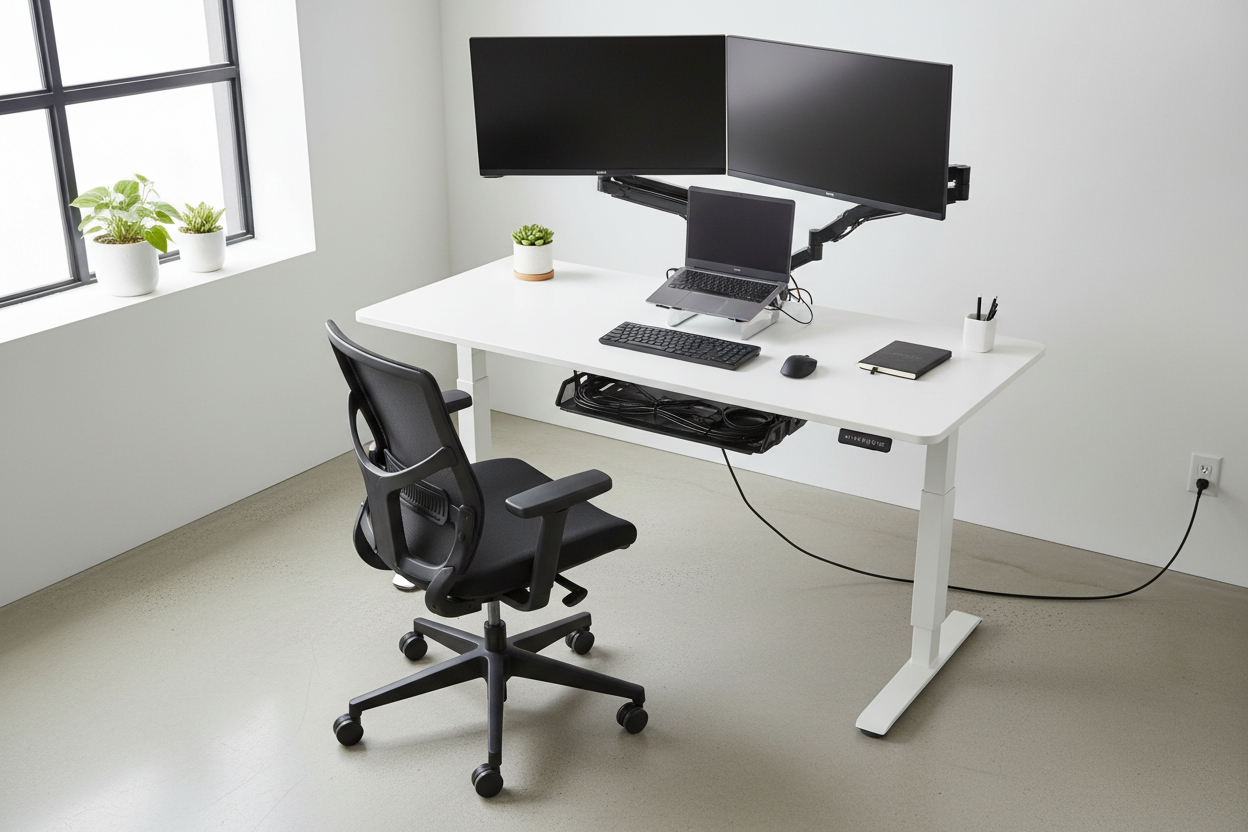
Der ergonomische, elektrisch höhenverstellbare Stehschreibtisch (40 x 24 Zoll , 599,99 $) löst dieses Problem mit drei programmierbaren Höhenvoreinstellungen. Sie können Ihre optimale Sitzhöhe, Ihre Stehhöhe und sogar eine bequeme Zwischenhöhe speichern. Der Elektromotor arbeitet sanft und leise (unter 50 Dezibel), sodass Sie Videokonferenzen nicht stören, wenn Sie die Position wechseln.
Was diesen Schreibtisch so wertvoll macht, ist seine Tragfähigkeit von 801 kg. Das ist keine leere Marketingfloskel. Es bedeutet, dass der Schreibtisch beim Tippen nicht wackelt, beim Anlehnen nicht nachgibt und selbst mit zwei Monitoren, einem Laptop und all Ihren anderen Geräten absolut stabil steht.
Das integrierte Kabelmanagement (Kabeldurchführungen an der Rückseite und seitliche Haken) sorgt für Ordnung und verhindert das übliche Kabelgewirr. Das ist wichtiger, als man denkt – Kabelsalat wirkt störend und erschwert es, den Arbeitsplatz sauber zu halten.
Jetzt den 40" elektrischen Stehschreibtisch kaufen →
Schreibtischgröße: Wie viel Platz benötigen Sie tatsächlich?
Ein Fehler, den fast jeder macht: einen zu kleinen Schreibtisch kaufen. Man braucht Platz für Monitor(e), Tastatur, Maus, Notizbuch, Kaffeetasse und muss trotzdem noch genügend Raum zum Arbeiten haben. Die minimale komfortable Breite beträgt 122 cm (48 Zoll) bei einem einzelnen Monitor und 152 cm (60 Zoll) bei zwei Monitoren.
Auch die Tiefe spielt eine Rolle. Ein 60 cm tiefer Schreibtisch bietet gerade genug Platz für Monitor und Tastatur. 75 cm Tiefe sind ideal, da Sie so Ihren Monitor im optimalen Abstand (50–65 cm zu Ihren Augen) positionieren können und gleichzeitig genügend Platz vor der Tastatur haben, um Ihre Handgelenke abzulegen.
Der Stuhl, der Ihren Rücken nicht ruiniert: Worauf es wirklich ankommt
Sie haben wahrscheinlich schon einmal gehört, dass Sie einen „ergonomischen Stuhl“ benötigen, aber was bedeutet das eigentlich? Die meisten Bürostühle, die als ergonomisch vermarktet werden, sind lediglich normale Stühle mit zusätzlicher Polsterung und einem höheren Preis.
Ein wirklich ergonomischer Stuhl weist folgende unverzichtbare Merkmale auf:

Verstellbare Lendenwirbelstütze: Nicht nur eine gebogene Rückenlehne – eine wirklich verstellbare Stütze, die Sie nach oben, unten, vorne und hinten bewegen können, um sich der natürlichen Krümmung Ihrer Wirbelsäule anzupassen. Der ergonomische Bürostuhl mit Lendenwirbelstütze (459,00 €) verfügt über ein dynamisches Doppelrückenlehnen-Design, das sich Ihren Bewegungen anpasst, anstatt Sie in eine starre Position zu zwingen.
3D-Armlehnen: Ihre Armlehnen sollten sich in drei Dimensionen verstellen lassen – Höhe, Breite und Winkel. So können Sie sie so positionieren, dass Ihre Schultern entspannt bleiben und Ihre Ellbogen in einem 90-Grad-Winkel ruhen, ohne dass Sie sich krümmen oder strecken müssen.
Sitztiefeneinstellung: Ist der Sitz zu tief, drückt er gegen die Kniekehlen und beeinträchtigt die Blutzirkulation. Ist er zu flach, werden die Oberschenkel nicht ausreichend gestützt. Zwischen Sitzkante und Kniekehlen sollten 5–10 cm Platz sein.
Verstellbare Rückenlehne mit Widerstandsregulierung: Die Neigungsverstellung von 115 bis 135 Grad entlastet Ihre Wirbelsäule und ermöglicht Ihnen den ganzen Tag über verschiedene Sitzpositionen. Dank der Widerstandsregulierung können Sie den Kraftaufwand zum Verstellen der Rückenlehne individuell anpassen, sodass Sie nicht ständig gegen den Stuhl ankämpfen müssen oder nach hinten kippen.
Der oben genannte Stuhl erfüllt all diese Kriterien und verfügt zusätzlich über eine atmungsaktive Netzrückenlehne, die tatsächlich funktioniert. Günstige Netzstühle bestehen aus dünnem Material, das sich ausdehnt und innerhalb weniger Monate an Stützkraft verliert. Dieser Stuhl hingegen verwendet ein hochdichtes Netzgewebe, das die Spannung beibehält und auch bei längeren Arbeitssitzungen für Luftzirkulation sorgt.
Es ist BIFMA-zertifiziert, was bedeutet, dass es nach Standards für gewerbliche Büros auf Sicherheit und Langlebigkeit geprüft wurde. Die Tragfähigkeit von 136 kg (300 Pfund) dient nicht nur der Unterstützung schwererer Benutzer, sondern ist auch ein Indikator für die hohe Verarbeitungsqualität und Langlebigkeit.
Holen Sie sich den ergonomischen Bürostuhl →
Wie man seinen Stuhl richtig einstellt (Die meisten Leute machen das falsch)
Ein verstellbarer Stuhl nützt nichts, wenn man ihn nicht richtig einstellt. Hier die richtige Reihenfolge:
Schritt 1: Sitzhöhe. Lehnen Sie sich ganz zurück. Ihre Füße sollten flach auf dem Boden stehen und Ihre Oberschenkel parallel zum Boden sein. Ihre Knie sollten einen 90-Grad-Winkel bilden oder etwas tiefer als Ihre Hüften sein. Falls Ihre Füße den Boden nicht berühren, benötigen Sie eine Fußstütze.
Schritt 2: Sitztiefe. Stellen Sie die Sitzfläche so ein, dass zwischen der Sitzkante und Ihren Kniekehlen 5–10 cm Platz sind. Sie sollten Ihre Finger bequem in diesen Spalt schieben können.
Schritt 3: Lendenwirbelstütze. Die Krümmung der Rückenlehne sollte der Krümmung Ihres unteren Rückens entsprechen. Passen Sie die Lendenwirbelstütze so an, dass Sie einen gleichmäßigen Druck über Ihren gesamten unteren Rücken spüren – nicht nur an einer Stelle.
Schritt 4: Armlehnen. Stellen Sie die Höhe so ein, dass Ihre Schultern entspannt sind (weder hochgezogen noch heruntergezogen) und Ihre Ellbogen einen 90-Grad-Winkel bilden. Die Armlehnen sollten Ihre Unterarme stützen, ohne dass Sie sich zur Seite neigen müssen.
Schritt 5: Rückenlehnenspannung einstellen. Stellen Sie die Spannung so ein, dass Sie sich mit leichtem Druck zurücklehnen können, ohne dass der Stuhl Sie nach hinten drückt. Sie sollten sich mühelos zurücklehnen können und vom Stuhl gestützt werden.
Monitor-Setup: Vermeiden Sie es, Ihren Hals zu verrenken
Die Position Ihres Monitors hat direkten Einfluss auf Nackenschmerzen, Augenbelastung und Kopfschmerzen. Die gängige Empfehlung lautet: „Oberkante Bildschirm auf Augenhöhe“, aber das ist zu vereinfacht und oft falsch.
Die optimale Monitorhöhe hängt von Ihrem bevorzugten Betrachtungswinkel und Ihrer Tätigkeit ab. Für die meisten Menschen sollte die Bildschirmmitte 15–20 Grad unterhalb der horizontalen Augenhöhe liegen. Dadurch entsteht ein leicht nach unten geneigter Blick, der bei längerem Betrachten angenehmer ist und trockene Augen reduziert.
Bei detailreichen Arbeiten, die das Lesen kleiner Texte erfordern, ist ein etwas höherer Bildschirmabstand möglicherweise besser geeignet. Bei kreativen Arbeiten, bei denen man den gesamten Bildschirm im Blick hat, ist ein etwas niedrigerer Abstand hingegen vorteilhafter.
Einzelmonitor-Konfiguration

Der voll bewegliche Monitorarm (139,99 €) ermöglicht Ihnen die vollständige Kontrolle über die Monitorposition. Dank des Gasfedermechanismus können Sie Höhe, Neigung, Schwenkung und Drehung mit nur einer Hand einstellen – ganz ohne Werkzeug, ohne Knöpfe zum Festziehen und ohne den Monitor mühsam in die gewünschte Position zu bringen.
Das ist wichtig, weil sich Ihre ideale Monitorposition im Laufe des Tages ändert. Im Sitzen sollte der Monitor eine bestimmte Höhe haben. Im Stehen muss er höher sein. Und wenn Sie sich zum Lesen zurücklehnen, möchten Sie ihn vielleicht etwas nach unten neigen. Der Monitorarm ermöglicht diese Anpassungen mühelos.
Der Monitorarm unterstützt Bildschirme von 13 bis 32 Zoll und bis zu 8 kg (17,6 Pfund) und deckt damit alles vom einfachen Büromonitor bis zum großen 4K-Display ab. Er nutzt die VESA-Halterung (75 x 75 mm oder 100 x 100 mm), den Industriestandard – Monitore, die in den letzten zehn Jahren hergestellt wurden, sind kompatibel.
Das integrierte Kabelmanagement sorgt für Ordnung und verhindert, dass Kabel sichtbar sind. Sie können die Kabel direkt durch den Arm führen, sodass keine Kabel über Ihren Schreibtisch baumeln.
Dual-Monitor-Setup
Bei Verwendung von zwei Monitoren wird die Positionierung komplexer. Eine falsche Einstellung führt zu ständiger Nackenrotation und muskulären Dysbalancen. Die richtige Einstellung fühlt sich natürlich an und reduziert die Notwendigkeit, den Kopf zu drehen.
Die Rackora Doppelmonitor-Tischhalterung (99,00–139,00 €) wird vormontiert geliefert, was ein größerer Vorteil ist, als man denkt. Die meisten Doppelmonitorarme benötigen 30–60 Minuten Montage- und Justierungsaufwand, bevor sie einsatzbereit sind. Diese Halterung ist sofort einsatzbereit.
Jeder Arm trägt bis zu 9 kg und lässt sich unabhängig voneinander in einem Höhenbereich von 40 cm verstellen. So können Sie Ihren Hauptmonitor direkt vor sich und Ihren Zweitmonitor etwas seitlich und tiefer positionieren – die ergonomischste Konfiguration für zwei Monitore.
Die dreifach verstellbaren Arme ermöglichen eine präzise Steuerung von Winkel und Abstand. Sie können die Monitore näher heranziehen, um sich auf Details zu konzentrieren, sie weiter wegschieben, um beide Bildschirme gleichzeitig zu sehen, und sie zum Programmieren oder zur Dokumentenprüfung ins Hochformat drehen.
Laptop-Nutzer: Ihre Konfiguration benötigt am meisten Unterstützung
Laptops sind ergonomisch gesehen ein Albtraum. Der Bildschirm ist zu niedrig, die Tastatur zu hoch, und man wird in eine gekrümmte Haltung gezwungen, die Nacken- und Schulterschmerzen garantiert.
Die Lösung ist einfach: Trennen Sie Bildschirm und Tastatur. Verwenden Sie einen Laptopständer, um den Bildschirm auf die richtige Augenhöhe zu bringen, und schließen Sie dann eine externe Tastatur und Maus an.

Der Rackora Ergo Laptopständer Elite Edition (79,99 €) besteht aus einer Aluminiumlegierung und ist daher robust genug, um Ihren Laptop wackelfrei zu halten, aber gleichzeitig leicht genug, um ihn mühelos zu transportieren. Dank der verstellbaren Höhe und des verstellbaren Winkels können Sie Ihren Bildschirm genau dort positionieren, wo Sie ihn benötigen.
Das offene Design verbessert die Luftzirkulation um Ihren Laptop und verhindert so Leistungsdrosselung bei rechenintensiven Aufgaben. Wenn Sie schon einmal bemerkt haben, dass Ihr Laptop bei Videoanrufen oder beim Ausführen mehrerer Programme langsamer wird, ist Überhitzung meist die Ursache. Bessere Kühlung bedeutet bessere Leistung.
Dank des faltbaren Designs lässt es sich leicht verpacken und transportieren, wenn Sie an verschiedenen Orten arbeiten. Es unterstützt Laptops von 10 bis 17 Zoll und deckt damit alles ab – vom kleinen Ultrabook bis zum großen Gaming-Laptop.
Rutschfeste Silikonpads sorgen für sicheren Halt Ihres Laptops, ohne das Gehäuse zu zerkratzen. Das integrierte Kabelmanagement hält Ihr Ladekabel und andere Kabel ordentlich verstaut.
Tastatur- und Mausposition: Die Details, die zählen
Die Position von Tastatur und Maus beeinflusst Ihre Handgelenke, Unterarme, Schultern und Ihren Nacken. Kleine Anpassungen können Schmerzen lindern, die Sie schon seit Monaten plagen.
Tastaturposition: Ihre Tastatur sollte sich direkt vor Ihnen befinden, nicht seitlich versetzt. Die Mitte der Tastatur (üblicherweise die Tasten G und H) sollte mit der Körpermitte übereinstimmen. Dadurch wird verhindert, dass Sie sich beim Tippen zur Seite drehen.
Ihre Ellbogen sollten einen Winkel von 90 Grad oder etwas mehr (100–110 Grad) bilden. Ihre Handgelenke sollten gerade sein – nicht nach oben, unten oder zur Seite abgewinkelt. Wenn Sie Ihre Handgelenke zum Tippen abwinkeln müssen, ist Ihre Tastatur falsch positioniert.
Mausposition: Die Maus sollte sich auf gleicher Höhe wie die Tastatur befinden und so nah sein, dass man sich nicht danach strecken muss. Das Greifen nach vorne oder zur Seite erzeugt Schulterverspannungen und kann mit der Zeit zu Problemen mit der Rotatorenmanschette führen.
Wenn Sie das Trackpad Ihres Laptops benutzen, zwingen Sie Ihre Hand bei jeder Cursorbewegung in eine unnatürliche Position. Besorgen Sie sich eine externe Maus. Sie muss nicht teuer sein – selbst eine einfache kabellose Maus ist ergonomisch besser als ein Trackpad.
Beleuchtung: Der oft übersehene Faktor bei Augenbelastung und Kopfschmerzen
Schlechte Beleuchtung verursacht mehr Probleme, als den meisten Menschen bewusst ist. Augenbelastung, Kopfschmerzen, Konzentrationsschwierigkeiten und Müdigkeit am Ende des Tages sind oft auf die Beleuchtung zurückzuführen, nicht auf die Bildschirmzeit.
Die ideale Arbeitsplatzbeleuchtung besteht aus drei Komponenten:
Umgebungsbeleuchtung: Eine allgemeine Raumbeleuchtung, die hell genug ist, um gut sehen zu können, aber nicht so hell, dass sie auf dem Bildschirm blendet. Natürliches Licht ist ideal, aber wenn Sie in einem fensterlosen Raum arbeiten, verwenden Sie eine Deckenleuchte mit Dimmer, damit Sie die Helligkeit im Laufe des Tages anpassen können.
Arbeitsplatzbeleuchtung: Eine Schreibtischlampe, die Tastatur, Notizbuch und Tischoberfläche ausleuchtet, ohne direkt in die Augen zu leuchten oder Bildschirmreflexionen zu verursachen. Positionieren Sie sie seitlich neben Ihrem Monitor, nicht dahinter.
Hintergrundbeleuchtung: Eine Lichtquelle hinter Ihrem Monitor, die den Kontrast zwischen dem hellen Bildschirm und der dunkleren Wand dahinter verringert. Dies reduziert die Augenbelastung bei längerer Bildschirmarbeit. Sie können einen einfachen LED-Streifen oder eine separate Monitor-Hintergrundbeleuchtung verwenden.
Vermeiden Sie es, in einem dunklen Raum zu arbeiten, in dem nur der Bildschirm Licht spendet. Der hohe Kontrast zwingt Ihre Pupillen zu ständiger Anpassung, was zu Augenermüdung und Kopfschmerzen führt.
Die 20-20-20-Regel und andere Strategien für Mikropausen
Selbst bei einer optimalen ergonomischen Einrichtung ist Bewegung wichtig. Langes Verharren in einer Position verursacht Probleme, egal wie gut diese Position auch sein mag.
Die 20-20-20-Regel ist einfach: Schauen Sie alle 20 Minuten für 20 Sekunden auf einen Punkt in etwa 6 Metern Entfernung. Das gibt Ihren Augenmuskeln eine Pause vom Fokussieren auf den Bildschirm und reduziert die Augenbelastung.
Aber Sie brauchen mehr als nur kurze Augenpausen. Hier sind Mikropausen-Strategien, die tatsächlich funktionieren:
Der Wechsel zwischen Stehen und Stehen: Wenn Sie einen Stehtisch haben, wechseln Sie alle 30–45 Minuten die Position. Warten Sie nicht, bis es unangenehm wird – wechseln Sie, bevor Sie das Bedürfnis verspüren, sich zu bewegen.
Die Schulterkreisen-Übung: Führen Sie stündlich 10 langsame Schulterkreisen nach hinten durch. Dies wirkt der nach vorne geneigten Schulterhaltung entgegen, die sich beim Arbeiten am Computer einstellt.
Hüftbeuger-Dehnung: Stellen Sie sich aufrecht hin, machen Sie einen Ausfallschritt nach vorn und halten Sie die Position 30 Sekunden lang auf jeder Seite. Dadurch wird die beim Sitzen auftretende Verspannung der Hüftbeuger gelöst.
Nackenentspannung: Neigen Sie Ihren Kopf sanft zur Seite und ziehen Sie Ihr Ohr Richtung Schulter. Halten Sie die Position 20 Sekunden lang und wechseln Sie dann die Seite. Dadurch werden Verspannungen in der Nackenmuskulatur gelöst, die Ihren Kopf den ganzen Tag stützt.
Stelle einen Timer oder nutze eine App, die dich an deine Pausen erinnert. Von selbst denkst du nicht daran – du vertiefst dich in deine Arbeit und merkst erst, wie drei Stunden vergangen sind, ohne dich bewegt zu haben.
Kabelmanagement: Weniger Kabelsalat, weniger Stress
Das mag unbedeutend erscheinen, doch Kabelsalat erzeugt unterschwelligen Stress, der sich im Laufe des Tages summiert. Visuelles Chaos erschwert die Konzentration und vermittelt ein Gefühl der Unordnung, selbst wenn ansonsten alles in Ordnung ist.
Hier ist ein einfaches Kabelmanagementsystem:
Schritt 1: Reduzieren Sie den Kabelsalat. Verwenden Sie nach Möglichkeit drahtlose Peripheriegeräte wie Tastatur, Maus und Kopfhörer. Weniger Kabel bedeuten weniger Aufwand.
Schritt 2: Kabel bündeln. Verwenden Sie Kabelclips oder einen Kabelschlauch, um die Kabel zusammenzufassen und sie entlang der Hinterkante Ihres Schreibtisches oder am Schreibtischbein entlang zu verlegen.
Schritt 3: Kabel beschriften. Verwenden Sie Kabeletiketten oder farbiges Klebeband, um zu kennzeichnen, welches Kabel zu welchem Gerät gehört. Das spart Zeit, wenn Sie etwas ausstecken oder ein Verbindungsproblem beheben müssen.
Schritt 4: Verwenden Sie eine Steckdosenleiste mit Halterung. Befestigen Sie die Steckdosenleiste an der Unterseite Ihres Schreibtisches oder an der Rückseite eines Schreibtischbeins. So ist sie zwar erreichbar, aber nicht sichtbar und es gibt kein Kabelgewirr auf dem Boden.
Temperatur und Luftqualität: Die versteckten Produktivitätskiller
Die Temperatur an Ihrem Arbeitsplatz beeinflusst Ihre Konzentration, Ihr Energieniveau und Ihr Wohlbefinden stärker, als Sie vielleicht denken. Die optimale Temperatur für Büroarbeiten liegt bei 21–23 °C. Unter 20 °C fühlen Sie sich kalt und unkonzentriert. Über 24 °C fühlen Sie sich träge und können sich nur schwer konzentrieren.
Wenn Sie die Raumtemperatur nicht kontrollieren können, passen Sie Ihre Kleidung an oder verwenden Sie einen kleinen Tischventilator oder eine Heizung, um ein angenehmes Mikroklima um Ihren Arbeitsplatz herum zu schaffen.
Auch die Luftqualität spielt eine Rolle. Verrauchte, abgestandene Luft macht müde und unkonzentriert. Wer den ganzen Tag in einem geschlossenen Raum arbeitet, atmet verbrauchte Luft ein, die wenig Sauerstoff und viel CO₂ enthält. Öffnen Sie stündlich für 5–10 Minuten ein Fenster oder verwenden Sie einen Luftreiniger mit HEPA-Filter, um die Luft frisch zu halten.
Pflanzen helfen ebenfalls. Ein paar kleine Pflanzen auf dem Schreibtisch oder einem Regal in der Nähe verbessern die Luftqualität und verschönern den Arbeitsplatz. Sansevieria, Efeutute und Grünlilie sind pflegeleichte Optionen, die sich gut für Büroumgebungen eignen.
Individuelle Konfiguration: Nicht jede Lösung passt jedem.
Alle Informationen in diesem Ratgeber basieren auf ergonomischen Prinzipien und Forschungsergebnissen, doch Ihr Körper ist einzigartig. Was für andere optimal funktioniert, muss nicht zwangsläufig auch für Sie geeignet sein.
Achten Sie im Laufe des Tages auf Ihr Befinden. Schmerzen oder Unbehagen in einem bestimmten Bereich sind ein Zeichen Ihres Körpers, dass etwas angepasst werden muss. Ignorieren Sie es nicht und hoffen Sie nicht, dass es von selbst verschwindet – das wird nicht der Fall sein.
Nehmen Sie kleine Anpassungen vor und geben Sie ihnen Zeit, zu wirken. Ändern Sie jeweils nur eine Sache, damit Sie feststellen können, was hilft und was nicht. Wenn Sie alles auf einmal ändern und sich besser fühlen, wissen Sie nicht, welche Änderung den Unterschied ausgemacht hat.
Fotografieren Sie Ihren Arbeitsplatz von der Seite und von vorn. Vergleichen Sie Ihre Haltung mit den ergonomischen Richtlinien in diesem Artikel. Oftmals erkennen Sie auf den Fotos Probleme, die Ihnen beim Sitzen am Schreibtisch nicht auffallen.
Die Investitionsmentalität: Warum billige Ausrüstung langfristig teurer wird
Vielleicht denken Sie beim Anblick der Preise in diesem Leitfaden: „Das ist zu teuer.“ Aber bedenken Sie die Alternative.
Ein billiger, wackeliger Schreibtisch, der sich nicht richtig einstellen lässt, wird Sie täglich frustrieren. Ein billiger Stuhl, der Ihren Rücken nicht stützt, wird Schmerzen verursachen, die sich mit der Zeit verschlimmern. Billige Monitorarme, die im Laufe des Tages nach unten rutschen, zwingen Sie dazu, Ihren Bildschirm ständig neu auszurichten.
Die Kosten schlechter Ergonomie beschränken sich nicht nur auf den Preis der billigen Ausrüstung – es sind die Besuche beim Chiropraktiker, die Physiotherapie, die Schmerzmittel, die verminderte Produktivität und die langfristigen Gesundheitsprobleme, die sich aus jahrelanger schlechter Körperhaltung entwickeln.
Hochwertige ergonomische Arbeitsmittel sind eine Investition in Ihre Gesundheit und Produktivität. Sie amortisieren sich durch weniger Schmerzen, bessere Konzentration und die Möglichkeit, jahrelang statt nur monatelang komfortabel zu arbeiten.
Alles zusammengefasst: Ihr Aktionsplan
Die Einrichtung eines ergonomischen Arbeitsplatzes muss nicht auf einmal erfolgen. Hier ist ein priorisierter Ansatz basierend auf den Auswirkungen:
Priorität 1: Stuhl- und Schreibtischhöhe. Das ist die Basis. Wenn Sie sich momentan nur eine Anschaffung leisten können, dann besorgen Sie sich einen vernünftigen Stuhl oder einen Stehschreibtisch. Alles Weitere baut darauf auf.
Priorität 2: Monitorposition. Wenn Sie einen Laptop verwenden, besorgen Sie sich einen Laptopständer und eine externe Tastatur. Bei einem Desktop-Monitor empfiehlt sich ein Monitorarm. Die richtige Bildschirmhöhe beugt Nackenschmerzen schneller vor als alles andere.
Priorität 3: Tastatur und Maus. Wenn Sie ein Laptop-Touchpad verwenden, besorgen Sie sich eine externe Maus. Falls Ihre Tastatur Ihre Handgelenke in unnatürliche Positionen zwingt, sollten Sie sie austauschen.
Priorität 4: Beleuchtung und Umgebung. Sorgen Sie für optimale Arbeitsplatzbeleuchtung, passen Sie die Raumtemperatur an und verbessern Sie die Luftqualität. Diese Maßnahmen sind kostengünstig, haben aber einen spürbaren Einfluss auf Komfort und Konzentration.
Priorität 5: Kabelmanagement und Personalisierung. Sobald die Grundlagen geschaffen sind, optimieren Sie Ihr Setup mit besserem Kabelmanagement, Pflanzen und persönlichen Akzenten, die Ihren Arbeitsplatz zu einem Ort machen, an dem Sie sich gerne aufhalten.
Häufig gestellte Fragen
Wie lange dauert die Eingewöhnung an einen Stehschreibtisch?
Die meisten Menschen benötigen 2–4 Wochen, um ihre Stehtoleranz zu steigern. Beginnen Sie mit 15–20 Minuten Stehen pro Stunde und steigern Sie die Zeit allmählich. Versuchen Sie nicht, sofort den ganzen Tag zu stehen – Sie werden schnell ermüden und aufgeben. Ziel ist es, zwischen Sitzen und Stehen abzuwechseln, nicht das Sitzen vollständig zu ersetzen.
Lohnt sich ein teurer ergonomischer Stuhl wirklich?
Ja, wenn Sie täglich mehr als vier Stunden sitzen. Ein hochwertiger ergonomischer Stuhl hält sieben bis zehn Jahre und beugt chronischen Schmerzen vor, deren Behandlung deutlich teurer ist als der Kaufpreis des Stuhls. Billige Stühle verschleißen bereits nach ein bis zwei Jahren und bieten selbst im Neuzustand keine ausreichende Unterstützung.
Welcher Abstand ist idealerweise zwischen Monitor und meinen Augen?
Für die meisten Menschen ist ein Abstand von 50–65 cm (Armlänge) ideal. Wenn Sie sich zum Lesen nach vorne beugen müssen, ist Ihr Monitor zu weit entfernt oder die Schriftgröße zu klein. Wenn Sie sich zurücklehnen müssen, ist er zu nah.
Soll ich eine Fußstütze benutzen?
Wenn Ihre Füße bei richtiger Stuhlhöhe nicht flach auf dem Boden stehen, ist eine Fußstütze ratsam. Sie verhindert, dass Ihre Beine baumeln und fördert die Durchblutung. Die Fußstütze sollte leicht (5–15 Grad) geneigt sein und so positioniert werden, dass Ihre Knie einen 90-Grad-Winkel bilden oder etwas tiefer als Ihre Hüften sind.
Wie oft sollte ich Pausen machen?
Alle 20 Minuten kurze Pausen (20–30 Sekunden) zur Augenentlastung. Stündliche Bewegungspausen (2–3 Minuten) zum Aufstehen, Dehnen und Herumlaufen. Alle 2–3 Stunden längere Pausen (10–15 Minuten), um den Arbeitsplatz vollständig zu verlassen.
Kann ich einen normalen Schreibtisch mit einem Monitorarm verwenden?
Ja, vorausgesetzt, Ihr Schreibtisch ist stabil und hat eine ebene Kante für die Klemmhalterung. Die meisten Monitorarme verwenden eine C-Klemme zur Befestigung an der Schreibtischkante oder eine Kabeldurchführung, die durch ein Loch im Schreibtisch geführt wird. Prüfen Sie die Dicke Ihres Schreibtisches – die meisten Klemmen sind für Schreibtische mit einer Dicke von 1 bis 9 cm geeignet.
Wie positioniert man zwei Monitore am besten?
Platzieren Sie Ihren Hauptmonitor direkt vor sich und Ihren Zweitmonitor seitlich in einem Winkel von 30–45 Grad. Beide Monitore sollten auf gleicher Höhe sein, wobei sich die Oberkante der Bildschirme auf Augenhöhe oder etwas darunter befindet. Wenn Sie beide Monitore gleich häufig nutzen, positionieren Sie sie nebeneinander, sodass der Abstand zwischen ihnen mittig vor Ihnen liegt.
Benötige ich eine separate Tastatur und Maus, wenn ich einen Laptop habe?
Ja, wenn Sie täglich mehr als zwei Stunden am Laptop arbeiten. Die Nutzung der integrierten Tastatur und des Trackpads zwingt Sie in eine gekrümmte Haltung mit nach unten gebeugtem Nacken. Ein Laptopständer mit externer Tastatur und Maus ermöglicht es Ihnen, den Bildschirm auf die richtige Augenhöhe zu bringen und gleichzeitig Ihre Hände in einer neutralen Position zu halten.
Woran erkenne ich, ob mein Stuhl richtig eingestellt ist?
Achten Sie auf folgende Punkte: Füße flach auf dem Boden, Oberschenkel parallel zum Boden, 5-10 cm Abstand zwischen Sitzkante und Kniekehle, Lendenwirbelsäule durch die natürliche Krümmung gestützt, Schultern entspannt mit Ellbogen im 90-Grad-Winkel, Armlehnen stützen die Unterarme, ohne die Schultern nach oben oder unten zu drücken.
Worin besteht der Unterschied zwischen einem günstigen und einem teuren Monitorarm?
Hochwertige Verarbeitung, leichtgängige Verstellung und Stabilität zeichnen diese Monitorarme aus. Billige Monitorarme sacken mit der Zeit ab, müssen ständig nachgezogen werden und wackeln beim Tippen. Hochwertige Monitorarme hingegen verwenden Gasdruckfedern, die die Position stabil halten, sich mühelos mit einer Hand verstellen lassen und selbst bei schweren Monitoren absolut fest sitzen.
Schlussbetrachtung: Ihr Arbeitsplatz, Ihre Gesundheit
Sie verbringen ein Drittel Ihres Lebens mit Arbeit. Wenn Sie im Homeoffice arbeiten, verbringen Sie dort jahrelang 40 bis 50 Stunden pro Woche. Das ist zu viel Zeit, um sie mit Schmerzen oder Beschwerden zu verbringen.
Bei der Einrichtung eines ergonomischen Arbeitsplatzes geht es nicht darum, die teuersten Geräte zu kaufen oder starre Regeln zu befolgen. Es geht darum, eine Umgebung zu schaffen, die Ihren Körper unterstützt, Belastungen reduziert und Ihnen ermöglicht, sich auf Ihre Arbeit statt auf Ihren schmerzenden Rücken zu konzentrieren.
Beginnen Sie mit den Grundlagen – einem passenden Stuhl, der richtigen Schreibtischhöhe und einer guten Monitorposition. Verbessern Sie die Ausstattung nach und nach, je nach Budget. Achten Sie auf Ihr Körpergefühl und passen Sie die Einstellungen an, wenn etwas nicht funktioniert.
Dein zukünftiges Ich wird dir für die Investition danken, die du heute tätigst.
Hinweis: Diese Informationen dienen ausschließlich Informationszwecken und stellen keine medizinische Beratung dar. Bei chronischen oder starken Schmerzen wenden Sie sich bitte an einen Arzt oder Physiotherapeuten.
